---
title: 認証情報の登録手順
description: 認証審査の情報登録手順についてご案内します。
---
[コンテンツまでスキップ](https://b2b-manual.alibaba.co.jp/prep-004#main-content)
日本語 - 日本
翻訳のサブメニューを表示
[お問い合わせ](https://b2b-manual.alibaba.co.jp/kb-tickets/new?hsLang=ja-jp)
[](https://b2b-manual.alibaba.co.jp/?hsLang=ja-jp)
- [Alibaba Global B2Bサービスサイトはこちら](https://www.b2b.alibaba.co.jp/)
- [Alibaba.comはこちら](https://www.alibaba.com/)
- [OKKI活用マニュアルはこちら](https://www.okki-knowledge.alibaba.co.jp/)
メインナビゲーションを開く
メインナビゲーションを閉じる
- [Alibaba Global B2Bサービスサイトはこちら](https://www.b2b.alibaba.co.jp/)
- [Alibaba.comはこちら](https://www.alibaba.com/)
- [OKKI活用マニュアルはこちら](https://www.okki-knowledge.alibaba.co.jp/)
- 日本語 - 日本
翻訳のサブメニューを表示
- [お問い合わせ](https://b2b-manual.alibaba.co.jp/kb-tickets/new)
マニュアルを検索
- 検索フィールドが空なので、候補はありません。
1. [アリババ 活用マニュアル](https://b2b-manual.alibaba.co.jp/?hsLang=ja-jp)
2. [利用開始までの準備](https://b2b-manual.alibaba.co.jp/%E5%88%A9%E7%94%A8%E9%96%8B%E5%A7%8B%E3%81%BE%E3%81%A7%E3%81%AE%E6%BA%96%E5%82%99?hsLang=ja-jp)
# 認証情報の登録手順
## 認証審査の準備ができましたら、カスタマーサポートよりメールにてご連絡します。メールが来ましたら、以下手順にてご対応をお願いします。
認証情報の登録を進めるにあたって、必ず弊社にご連絡いただいたアカウントにて
ログインしてください。
認証審査の方法は2パターンあります。
※Online verificationは日本企業様には推奨しておりませんので、説明を省いております。
- **Facial verification (顔認証) ※法定代表者のみ対応可能**
会社の法定代表者の身分証明書および顔写真をスキャンしていただきます。最も手軽で早く認証審査が完了します。
- **Phone verification (電話認証)**
認証審査チームが、貴社に実際にお電話をおかけして確認いたします。法定代表者以外の方もご対応可能です。
*なお、登録時に法定代表者の方をご選択いただいた場合、実際にはお電話せず、書類審査のみ行われ、オンライン上で認証が完了となります。*
### **認証情報の登録手順**
ご提出いただいた書類をもとに、弊社にてあらかじめ会社情報を登録しております。
Alibaba.comでは、登記簿謄本に記載されている代表取締役、及び取締役が「法定代表者」(Legal representative)になれます。
Legal representativeにはあらかじめ代表取締役の氏名を入力しておりますが、別の方に変更する場合は氏名の個所を修正してください。
1. 認証情報の登録メールに記載されているURLにアクセスします。
2. 貴社Alibaba.comのアカウントでログインします。
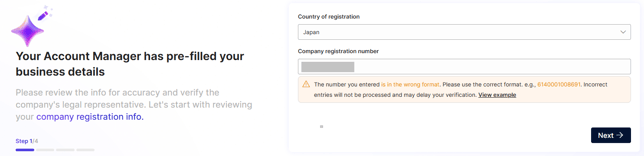
3. 登録情報の確認画面が表示されます。入力情報をご確認いただき、[Next]をクリックします。
[](https://b2b-manual.alibaba.co.jp/hubfs/KYCverification1.png?hsLang=ja-jp)
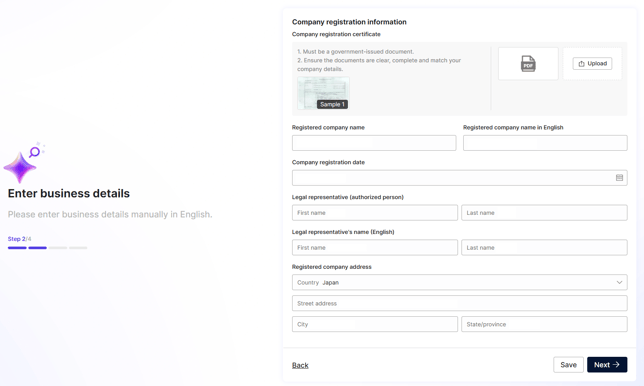
4. 法人登記情報の確認画面が表示されます。こちらもあらかじめ入力しておりますので、問題なければ[Next]をクリックします。
[](https://b2b-manual.alibaba.co.jp/hubfs/KYCverification2.png?hsLang=ja-jp)
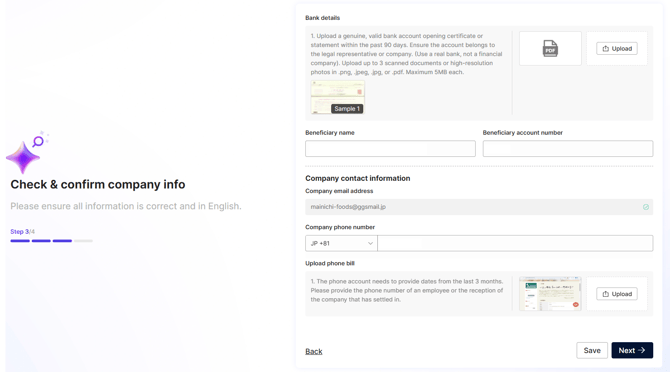
5. 銀行情報及び連絡先電話番号の確認画面が表示されます。こちらもあらかじめ入力しておりますので、問題なければ[Next]をクリックします。
[](https://b2b-manual.alibaba.co.jp/hubfs/KYCverification2-2.png?hsLang=ja-jp)
#### **■ Facial verification (顔認証) を選択する場合**
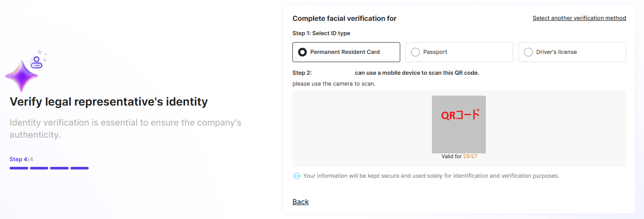
1. アップロードする身分証明書種類を選択し、携帯電話でRQコードをスキャンします。
**[](https://b2b-manual.alibaba.co.jp/hubfs/KYCverification3.png?hsLang=ja-jp)**
2. 画面ナビゲーションに従い、身分証明書の写真を撮ります。
3. 顔をスキャンします。
[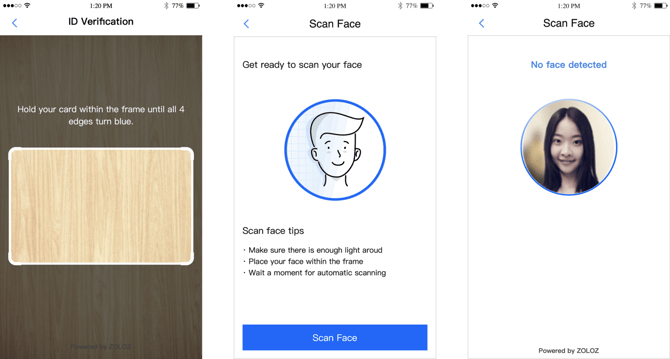](https://b2b-manual.alibaba.co.jp/hubfs/KYCverification4.png?hsLang=ja-jp)
4. パソコン画面を最後ご確認いただき、完了メッセージが出ていれば登録完了です。認証審査完了まで、1・2営業日お待ちください。
エラーメッセージが出ている場合は、内容をご確認いただき、再度QRコードをスキャンしてやり直してください。
Legal Representativeとして登録されている名前と、身分証明書の名前・顔が一致しない場合はエラーになります。エラーが出た場合は、名前が一致しているかを再度ご確認ください。
#### **■ Phone verification (電話認証) を選択する場合**
1. 顔認証画面にて、右上の[Select another verification method]をクリックし、
[Phone verification]をクリックします。
**[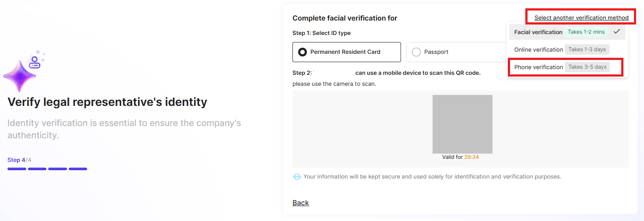](https://b2b-manual.alibaba.co.jp/hubfs/KYCverification-phone1.png?hsLang=ja-jp)**
2. 認証電話を受ける担当者情報を入力します。入力が完了したら[Next]をクリックして登録を完了します。
- 担当者が法定代表者の場合
| **No.** | **項目名** | **説明** |
| --- | --- | --- |
| 1 | Are you the legal representative? | Yesを選択します |
| 2 | Upload your ID document | 証明書種類を選択し、身分証明書をアップロードします |
| 3 | Your ID document number | 身分証明書番号を入力します |
| 4 | Company phone number | 認証電話がかかる会社電話番号を入力します |
- 担当者が法定代表者でない場合
| **No.** | **項目名** | **説明** |
| --- | --- | --- |
| 1 | Are you the legal representative? | Noを選択します |
| 2 | Upload your ID document | 証明書種類を選択し、身分証明書をアップロードします |
| 3 | Your ID document number | 身分証明書番号を入力します |
| 4 | Your name | 名 姓の順でローマ字で入力します |
| 5 | Select your position in company | 役職を選択します |
| 6 | Your personal email address | メールアドレスを入力します |
| 7 | Company phone number | 認証電話がかかる会社電話番号を入力します |
| 8 | Letter of authorization | 委任状ファイルをアップロードします。 ※委任状については[こちらから](https://b2b-manual.alibaba.co.jp/verification-003?hsLang=ja-jp) |
| 9 | Telephone bill | 7の電話番号が記載された会社HPのスクリーンショットをアップロードします。 会社HPに電話番号の記載がない場合は電話料金請求書をアップロードします。 |
法定代表者の証明書をアップロードしていただくと、認証電話はかからず、オンライン上の書類審査のみで認証が完了します。(2026/8/1 現在)
- [お知らせ](https://b2b-manual.alibaba.co.jp/%E3%81%8A%E7%9F%A5%E3%82%89%E3%81%9B?hsLang=ja-jp#main-content)
- [2026年](https://b2b-manual.alibaba.co.jp/%E3%81%8A%E7%9F%A5%E3%82%89%E3%81%9B?hsLang=ja-jp#2026%E5%B9%B4)
- [2025年](https://b2b-manual.alibaba.co.jp/%E3%81%8A%E7%9F%A5%E3%82%89%E3%81%9B?hsLang=ja-jp#2025%E5%B9%B4)
- [2024年](https://b2b-manual.alibaba.co.jp/%E3%81%8A%E7%9F%A5%E3%82%89%E3%81%9B?hsLang=ja-jp#2024%E5%B9%B4)
- [利用開始までの準備](https://b2b-manual.alibaba.co.jp/%E5%88%A9%E7%94%A8%E9%96%8B%E5%A7%8B%E3%81%BE%E3%81%A7%E3%81%AE%E6%BA%96%E5%82%99?hsLang=ja-jp)
- [サイト構築と運用方法](https://b2b-manual.alibaba.co.jp/%E3%82%B5%E3%82%A4%E3%83%88%E6%A7%8B%E7%AF%89%E3%81%A8%E9%81%8B%E7%94%A8%E6%96%B9%E6%B3%95?hsLang=ja-jp#main-content)
- [会社情報を登録する](https://b2b-manual.alibaba.co.jp/%E3%82%B5%E3%82%A4%E3%83%88%E6%A7%8B%E7%AF%89%E3%81%A8%E9%81%8B%E7%94%A8%E6%96%B9%E6%B3%95?hsLang=ja-jp#%E4%BC%9A%E7%A4%BE%E6%83%85%E5%A0%B1%E3%82%92%E7%99%BB%E9%8C%B2%E3%81%99%E3%82%8B)
- [製品ページ登録の準備をする](https://b2b-manual.alibaba.co.jp/%E3%82%B5%E3%82%A4%E3%83%88%E6%A7%8B%E7%AF%89%E3%81%A8%E9%81%8B%E7%94%A8%E6%96%B9%E6%B3%95?hsLang=ja-jp#%E8%A3%BD%E5%93%81%E3%83%9A%E3%83%BC%E3%82%B8%E7%99%BB%E9%8C%B2%E3%81%AE%E6%BA%96%E5%82%99%E3%82%92%E3%81%99%E3%82%8B)
- [製品ページを登録する](https://b2b-manual.alibaba.co.jp/%E3%82%B5%E3%82%A4%E3%83%88%E6%A7%8B%E7%AF%89%E3%81%A8%E9%81%8B%E7%94%A8%E6%96%B9%E6%B3%95?hsLang=ja-jp#%E8%A3%BD%E5%93%81%E3%83%9A%E3%83%BC%E3%82%B8%E3%82%92%E7%99%BB%E9%8C%B2%E3%81%99%E3%82%8B)
- [バイヤーからのメッセージに返信する](https://b2b-manual.alibaba.co.jp/%E3%82%B5%E3%82%A4%E3%83%88%E6%A7%8B%E7%AF%89%E3%81%A8%E9%81%8B%E7%94%A8%E6%96%B9%E6%B3%95?hsLang=ja-jp#%E3%83%90%E3%82%A4%E3%83%A4%E3%83%BC%E3%81%8B%E3%82%89%E3%81%AE%E3%83%A1%E3%83%83%E3%82%BB%E3%83%BC%E3%82%B8%E3%81%AB%E8%BF%94%E4%BF%A1%E3%81%99%E3%82%8B)
- [RFQを使ってバイヤーに売り込む](https://b2b-manual.alibaba.co.jp/%E3%82%B5%E3%82%A4%E3%83%88%E6%A7%8B%E7%AF%89%E3%81%A8%E9%81%8B%E7%94%A8%E6%96%B9%E6%B3%95?hsLang=ja-jp#rfq%E3%82%92%E4%BD%BF%E3%81%A3%E3%81%A6%E3%83%90%E3%82%A4%E3%83%A4%E3%83%BC%E3%81%AB%E5%A3%B2%E3%82%8A%E8%BE%BC%E3%82%80)
- [キーワード広告を利用する](https://b2b-manual.alibaba.co.jp/%E3%82%B5%E3%82%A4%E3%83%88%E6%A7%8B%E7%AF%89%E3%81%A8%E9%81%8B%E7%94%A8%E6%96%B9%E6%B3%95?hsLang=ja-jp#%E3%82%AD%E3%83%BC%E3%83%AF%E3%83%BC%E3%83%89%E5%BA%83%E5%91%8A%E3%82%92%E5%88%A9%E7%94%A8%E3%81%99%E3%82%8B)
- [サイトパフォーマンスを分析する](https://b2b-manual.alibaba.co.jp/%E3%82%B5%E3%82%A4%E3%83%88%E6%A7%8B%E7%AF%89%E3%81%A8%E9%81%8B%E7%94%A8%E6%96%B9%E6%B3%95?hsLang=ja-jp#%E3%82%B5%E3%82%A4%E3%83%88%E3%83%91%E3%83%95%E3%82%A9%E3%83%BC%E3%83%9E%E3%83%B3%E3%82%B9%E3%82%92%E5%88%86%E6%9E%90%E3%81%99%E3%82%8B)
- [よくある質問](https://b2b-manual.alibaba.co.jp/%E3%82%88%E3%81%8F%E3%81%82%E3%82%8B%E8%B3%AA%E5%95%8F?hsLang=ja-jp#main-content)
- [ログイン](https://b2b-manual.alibaba.co.jp/%E3%82%88%E3%81%8F%E3%81%82%E3%82%8B%E8%B3%AA%E5%95%8F?hsLang=ja-jp#%E3%83%AD%E3%82%B0%E3%82%A4%E3%83%B3)
- [アカウント](https://b2b-manual.alibaba.co.jp/%E3%82%88%E3%81%8F%E3%81%82%E3%82%8B%E8%B3%AA%E5%95%8F?hsLang=ja-jp#%E3%82%A2%E3%82%AB%E3%82%A6%E3%83%B3%E3%83%88)
- [製品情報](https://b2b-manual.alibaba.co.jp/%E3%82%88%E3%81%8F%E3%81%82%E3%82%8B%E8%B3%AA%E5%95%8F?hsLang=ja-jp#%E8%A3%BD%E5%93%81%E6%83%85%E5%A0%B1)
- [メッセージ](https://b2b-manual.alibaba.co.jp/%E3%82%88%E3%81%8F%E3%81%82%E3%82%8B%E8%B3%AA%E5%95%8F?hsLang=ja-jp#%E3%83%A1%E3%83%83%E3%82%BB%E3%83%BC%E3%82%B8)
- [RFQ](https://b2b-manual.alibaba.co.jp/%E3%82%88%E3%81%8F%E3%81%82%E3%82%8B%E8%B3%AA%E5%95%8F?hsLang=ja-jp#rfq)
- [広告](https://b2b-manual.alibaba.co.jp/%E3%82%88%E3%81%8F%E3%81%82%E3%82%8B%E8%B3%AA%E5%95%8F?hsLang=ja-jp#%E5%BA%83%E5%91%8A)
- [分析](https://b2b-manual.alibaba.co.jp/%E3%82%88%E3%81%8F%E3%81%82%E3%82%8B%E8%B3%AA%E5%95%8F?hsLang=ja-jp#%E5%88%86%E6%9E%90)
- [スマートアシスタント(アリババAI)](https://b2b-manual.alibaba.co.jp/%E3%82%88%E3%81%8F%E3%81%82%E3%82%8B%E8%B3%AA%E5%95%8F?hsLang=ja-jp#%E3%82%B9%E3%83%9E%E3%83%BC%E3%83%88%E3%82%A2%E3%82%B7%E3%82%B9%E3%82%BF%E3%83%B3%E3%83%88%E3%82%A2%E3%83%AA%E3%83%90%E3%83%90ai)
- [トレードアシュアランス](https://b2b-manual.alibaba.co.jp/%E3%82%88%E3%81%8F%E3%81%82%E3%82%8B%E8%B3%AA%E5%95%8F?hsLang=ja-jp#%E3%83%88%E3%83%AC%E3%83%BC%E3%83%89%E3%82%A2%E3%82%B7%E3%83%A5%E3%82%A2%E3%83%A9%E3%83%B3%E3%82%B9)
- [認証審査](https://b2b-manual.alibaba.co.jp/%E3%82%88%E3%81%8F%E3%81%82%E3%82%8B%E8%B3%AA%E5%95%8F?hsLang=ja-jp#%E8%AA%8D%E8%A8%BC%E5%AF%A9%E6%9F%BB)
- [お申込み・お支払い](https://b2b-manual.alibaba.co.jp/%E3%82%88%E3%81%8F%E3%81%82%E3%82%8B%E8%B3%AA%E5%95%8F?hsLang=ja-jp#%E3%81%8A%E7%94%B3%E8%BE%BC%E3%81%BF-%E3%81%8A%E6%94%AF%E6%89%95%E3%81%84)
- [掲載ガイドライン](https://b2b-manual.alibaba.co.jp/%E3%82%88%E3%81%8F%E3%81%82%E3%82%8B%E8%B3%AA%E5%95%8F?hsLang=ja-jp#%E6%8E%B2%E8%BC%89%E3%82%AC%E3%82%A4%E3%83%89%E3%83%A9%E3%82%A4%E3%83%B3)
- [その他](https://b2b-manual.alibaba.co.jp/%E3%82%88%E3%81%8F%E3%81%82%E3%82%8B%E8%B3%AA%E5%95%8F?hsLang=ja-jp#%E3%81%9D%E3%81%AE%E4%BB%96)
- [トレードアシュアランス](https://b2b-manual.alibaba.co.jp/%E3%83%88%E3%83%AC%E3%83%BC%E3%83%89%E3%82%A2%E3%82%B7%E3%83%A5%E3%82%A2%E3%83%A9%E3%83%B3%E3%82%B9?hsLang=ja-jp)
- [展示ブース制作サービス](https://b2b-manual.alibaba.co.jp/%E5%B1%95%E7%A4%BA%E3%83%96%E3%83%BC%E3%82%B9%E5%88%B6%E4%BD%9C%E3%82%B5%E3%83%BC%E3%83%93%E3%82%B9?hsLang=ja-jp)
- [動画マニュアル](https://b2b-manual.alibaba.co.jp/%E5%8B%95%E7%94%BB%E3%83%9E%E3%83%8B%E3%83%A5%E3%82%A2%E3%83%AB?hsLang=ja-jp)
- [インフォメーション](https://b2b-manual.alibaba.co.jp/%E3%82%A4%E3%83%B3%E3%83%95%E3%82%A9%E3%83%A1%E3%83%BC%E3%82%B7%E3%83%A7%E3%83%B3?hsLang=ja-jp)
- [規約・掲載ガイドライン](https://b2b-manual.alibaba.co.jp/%E8%A6%8F%E7%B4%84-%E6%8E%B2%E8%BC%89%E3%82%AC%E3%82%A4%E3%83%89%E3%83%A9%E3%82%A4%E3%83%B3?hsLang=ja-jp#main-content)
- [規約](https://b2b-manual.alibaba.co.jp/%E8%A6%8F%E7%B4%84-%E6%8E%B2%E8%BC%89%E3%82%AC%E3%82%A4%E3%83%89%E3%83%A9%E3%82%A4%E3%83%B3?hsLang=ja-jp#%E8%A6%8F%E7%B4%84)
- [製品掲載ガイドライン](https://b2b-manual.alibaba.co.jp/%E8%A6%8F%E7%B4%84-%E6%8E%B2%E8%BC%89%E3%82%AC%E3%82%A4%E3%83%89%E3%83%A9%E3%82%A4%E3%83%B3?hsLang=ja-jp#%E8%A3%BD%E5%93%81%E6%8E%B2%E8%BC%89%E3%82%AC%E3%82%A4%E3%83%89%E3%83%A9%E3%82%A4%E3%83%B3)
[](https://b2b-manual.alibaba.co.jp/?hsLang=ja-jp)
- [規約・掲載ガイドライン](https://b2b-manual.alibaba.co.jp/%E8%A6%8F%E7%B4%84-%E6%8E%B2%E8%BC%89%E3%82%AC%E3%82%A4%E3%83%89%E3%83%A9%E3%82%A4%E3%83%B3?hsLang=ja-jp)
- [アリババジャパン プライバシーポリシー](https://www.alibaba.co.jp/privacy/)
Copyright (c) 1999 Alibaba Group Holding Limited and / or its subsidiaries and licensors. All rights reserved.