---
title: オーダー(注文)を作成する
description: トレードアシュアランスのオーダー作成方法です。
---
[コンテンツまでスキップ](https://b2b-manual.alibaba.co.jp/ta-04#main-content)
日本語 - 日本
翻訳のサブメニューを表示
[お問い合わせ](https://b2b-manual.alibaba.co.jp/kb-tickets/new?hsLang=ja-jp)
[](https://b2b-manual.alibaba.co.jp/?hsLang=ja-jp)
- [Alibaba Global B2Bサービスサイトはこちら](https://www.b2b.alibaba.co.jp/)
- [Alibaba.comはこちら](https://www.alibaba.com/)
- [OKKI活用マニュアルはこちら](https://www.okki-knowledge.alibaba.co.jp/)
メインナビゲーションを開く
メインナビゲーションを閉じる
- [Alibaba Global B2Bサービスサイトはこちら](https://www.b2b.alibaba.co.jp/)
- [Alibaba.comはこちら](https://www.alibaba.com/)
- [OKKI活用マニュアルはこちら](https://www.okki-knowledge.alibaba.co.jp/)
- 日本語 - 日本
翻訳のサブメニューを表示
- [お問い合わせ](https://b2b-manual.alibaba.co.jp/kb-tickets/new)
マニュアルを検索
- 検索フィールドが空なので、候補はありません。
1. [アリババ 活用マニュアル](https://b2b-manual.alibaba.co.jp/?hsLang=ja-jp)
2. [トレードアシュアランス](https://b2b-manual.alibaba.co.jp/%E3%83%88%E3%83%AC%E3%83%BC%E3%83%89%E3%82%A2%E3%82%B7%E3%83%A5%E3%82%A2%E3%83%A9%E3%83%B3%E3%82%B9?hsLang=ja-jp)
# オーダー(注文)を作成する
## バイヤーとの商談がまとまったらオーダーを作成しましょう
- 配送先住所に「日本」は選択できません。
- 注文金額(税抜き)は、「10,000 USD以下」である必要があります
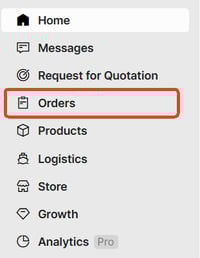
1. 左メニュー[Orders]をクリックします。
2. 画面右上の[Create Order]をクリックします。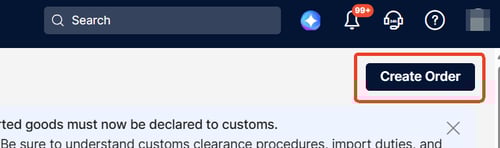
バイヤーとのメッセージ画面から直接オーダー作成をすることも可能です。
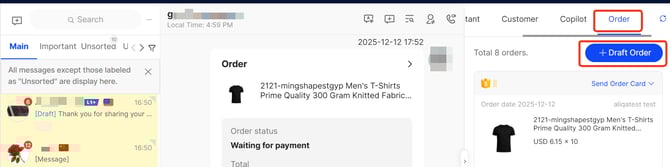
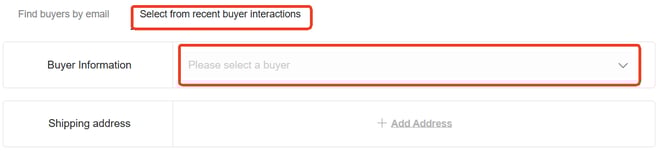
#### **バイヤー情報を入力する(Buyer)**
1. Buyer Informationにバイヤーのメールアドレス、名前を入力します。
2. Shipping addressにて[Add Address]をクリックし、配送先住所を入力します。
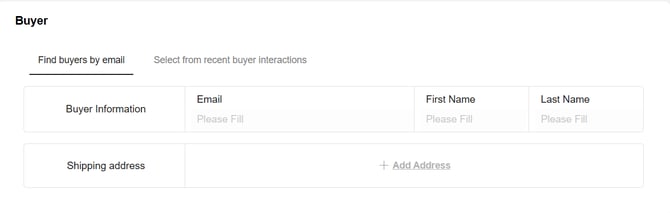
\[Select from recent buyer interactions\]をクリックし、最近やり取りしたバイヤーからバイヤー情報を選択することもできます。
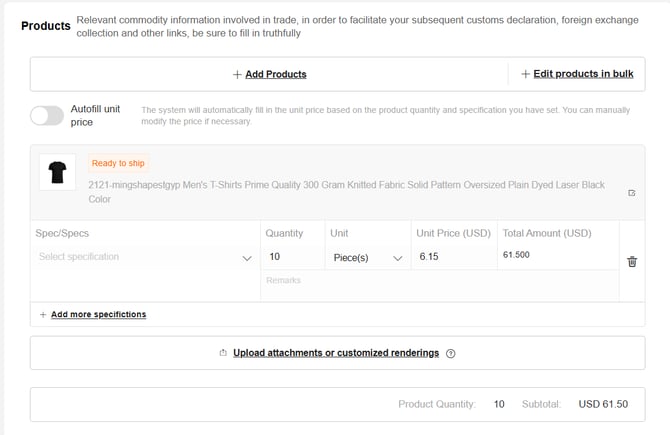
#### **製品情報を入力する(Products)**
Alibaba.com上で掲載していない製品の注文を作成することはできません。
その場合は、まず製品ページを掲載してください。
1. [Add Products]をクリックし、製品を選択します。
2. 各情報を必要に応じて修正します。
- Product name: 製品名
- Spec/Specs: 仕様(色、サイズ等)
- Quantity: 数量
- Unit: 単位
- Unit Price(USD): 米ドル単価
- Remarks: 注意事項
3. 仕様書やレンダリング図等、添付ファイルがあれば[Upload attachments~]からアップロードします。
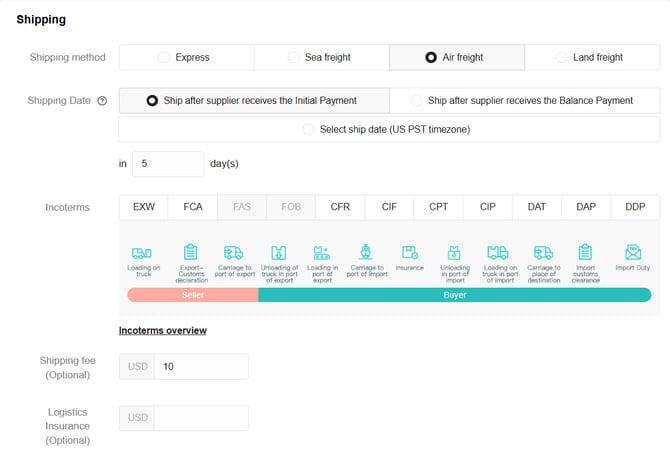
#### **送料と配送条件を入力する(Shipping)**
1. Shipping method(配送方法)を選択します。
- Express: 特急便
- Sea freight: 船便
- Air freight: 航空便
- Land freight: 陸送
2. Shipping Date(出荷日)を選択し、日数を入力します。
- Ship after supplier receives the Initial Payment: サプライヤーが初回支払いを受領後
- Ship after supplier receives the Balance Payment: サプライヤーが最終支払を受領後
- Select ship date (US PST timezone): 具体的な出荷日を選択
3. Incoterms(取引条件)を選択します。
4. Shipping fee(送料)を入力します。
5. Logistics Insurance(物流保険)を入力します。
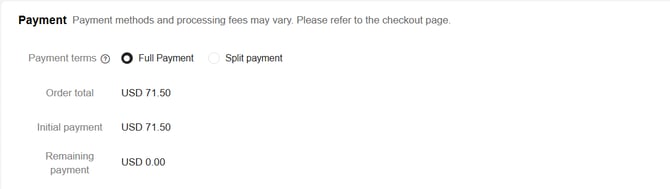
#### **支払方法を選択する(Payment)**
- Full Payment: 一括払い
- Split Payment: 分割払い
#### **登録/一時保存する**
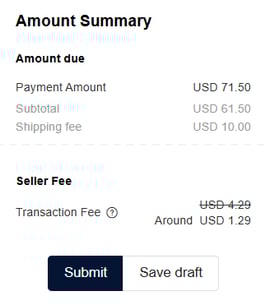
全ての情報を入力したら、画面右のAmount Summaryを確認します。
支払合計金額やサプライヤーが負担する手数料が表示されます。
##### **登録する**
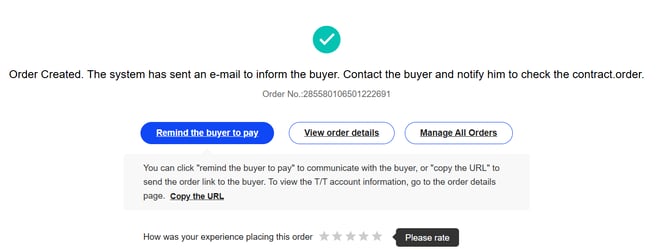
1. [Submit]をクリックします。
2. 完了画面が表示され、入力したバイヤーのメールアドレス宛に通知メールが配信されます。バイヤーに連絡し、確認を促しましょう。
##### **下書き保存する**
1. [Save draft]をクリックします。
2. 下書き保存したオーダーは、オーダー作成画面のDraftから呼び出すことができます。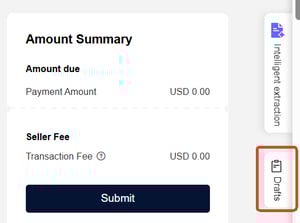
- [お知らせ](https://b2b-manual.alibaba.co.jp/%E3%81%8A%E7%9F%A5%E3%82%89%E3%81%9B?hsLang=ja-jp#main-content)
- [2026年](https://b2b-manual.alibaba.co.jp/%E3%81%8A%E7%9F%A5%E3%82%89%E3%81%9B?hsLang=ja-jp#2026%E5%B9%B4)
- [2025年](https://b2b-manual.alibaba.co.jp/%E3%81%8A%E7%9F%A5%E3%82%89%E3%81%9B?hsLang=ja-jp#2025%E5%B9%B4)
- [2024年](https://b2b-manual.alibaba.co.jp/%E3%81%8A%E7%9F%A5%E3%82%89%E3%81%9B?hsLang=ja-jp#2024%E5%B9%B4)
- [利用開始までの準備](https://b2b-manual.alibaba.co.jp/%E5%88%A9%E7%94%A8%E9%96%8B%E5%A7%8B%E3%81%BE%E3%81%A7%E3%81%AE%E6%BA%96%E5%82%99?hsLang=ja-jp)
- [サイト構築と運用方法](https://b2b-manual.alibaba.co.jp/%E3%82%B5%E3%82%A4%E3%83%88%E6%A7%8B%E7%AF%89%E3%81%A8%E9%81%8B%E7%94%A8%E6%96%B9%E6%B3%95?hsLang=ja-jp#main-content)
- [会社情報を登録する](https://b2b-manual.alibaba.co.jp/%E3%82%B5%E3%82%A4%E3%83%88%E6%A7%8B%E7%AF%89%E3%81%A8%E9%81%8B%E7%94%A8%E6%96%B9%E6%B3%95?hsLang=ja-jp#%E4%BC%9A%E7%A4%BE%E6%83%85%E5%A0%B1%E3%82%92%E7%99%BB%E9%8C%B2%E3%81%99%E3%82%8B)
- [製品ページ登録の準備をする](https://b2b-manual.alibaba.co.jp/%E3%82%B5%E3%82%A4%E3%83%88%E6%A7%8B%E7%AF%89%E3%81%A8%E9%81%8B%E7%94%A8%E6%96%B9%E6%B3%95?hsLang=ja-jp#%E8%A3%BD%E5%93%81%E3%83%9A%E3%83%BC%E3%82%B8%E7%99%BB%E9%8C%B2%E3%81%AE%E6%BA%96%E5%82%99%E3%82%92%E3%81%99%E3%82%8B)
- [製品ページを登録する](https://b2b-manual.alibaba.co.jp/%E3%82%B5%E3%82%A4%E3%83%88%E6%A7%8B%E7%AF%89%E3%81%A8%E9%81%8B%E7%94%A8%E6%96%B9%E6%B3%95?hsLang=ja-jp#%E8%A3%BD%E5%93%81%E3%83%9A%E3%83%BC%E3%82%B8%E3%82%92%E7%99%BB%E9%8C%B2%E3%81%99%E3%82%8B)
- [バイヤーからのメッセージに返信する](https://b2b-manual.alibaba.co.jp/%E3%82%B5%E3%82%A4%E3%83%88%E6%A7%8B%E7%AF%89%E3%81%A8%E9%81%8B%E7%94%A8%E6%96%B9%E6%B3%95?hsLang=ja-jp#%E3%83%90%E3%82%A4%E3%83%A4%E3%83%BC%E3%81%8B%E3%82%89%E3%81%AE%E3%83%A1%E3%83%83%E3%82%BB%E3%83%BC%E3%82%B8%E3%81%AB%E8%BF%94%E4%BF%A1%E3%81%99%E3%82%8B)
- [RFQを使ってバイヤーに売り込む](https://b2b-manual.alibaba.co.jp/%E3%82%B5%E3%82%A4%E3%83%88%E6%A7%8B%E7%AF%89%E3%81%A8%E9%81%8B%E7%94%A8%E6%96%B9%E6%B3%95?hsLang=ja-jp#rfq%E3%82%92%E4%BD%BF%E3%81%A3%E3%81%A6%E3%83%90%E3%82%A4%E3%83%A4%E3%83%BC%E3%81%AB%E5%A3%B2%E3%82%8A%E8%BE%BC%E3%82%80)
- [キーワード広告を利用する](https://b2b-manual.alibaba.co.jp/%E3%82%B5%E3%82%A4%E3%83%88%E6%A7%8B%E7%AF%89%E3%81%A8%E9%81%8B%E7%94%A8%E6%96%B9%E6%B3%95?hsLang=ja-jp#%E3%82%AD%E3%83%BC%E3%83%AF%E3%83%BC%E3%83%89%E5%BA%83%E5%91%8A%E3%82%92%E5%88%A9%E7%94%A8%E3%81%99%E3%82%8B)
- [サイトパフォーマンスを分析する](https://b2b-manual.alibaba.co.jp/%E3%82%B5%E3%82%A4%E3%83%88%E6%A7%8B%E7%AF%89%E3%81%A8%E9%81%8B%E7%94%A8%E6%96%B9%E6%B3%95?hsLang=ja-jp#%E3%82%B5%E3%82%A4%E3%83%88%E3%83%91%E3%83%95%E3%82%A9%E3%83%BC%E3%83%9E%E3%83%B3%E3%82%B9%E3%82%92%E5%88%86%E6%9E%90%E3%81%99%E3%82%8B)
- [よくある質問](https://b2b-manual.alibaba.co.jp/%E3%82%88%E3%81%8F%E3%81%82%E3%82%8B%E8%B3%AA%E5%95%8F?hsLang=ja-jp#main-content)
- [ログイン](https://b2b-manual.alibaba.co.jp/%E3%82%88%E3%81%8F%E3%81%82%E3%82%8B%E8%B3%AA%E5%95%8F?hsLang=ja-jp#%E3%83%AD%E3%82%B0%E3%82%A4%E3%83%B3)
- [アカウント](https://b2b-manual.alibaba.co.jp/%E3%82%88%E3%81%8F%E3%81%82%E3%82%8B%E8%B3%AA%E5%95%8F?hsLang=ja-jp#%E3%82%A2%E3%82%AB%E3%82%A6%E3%83%B3%E3%83%88)
- [製品情報](https://b2b-manual.alibaba.co.jp/%E3%82%88%E3%81%8F%E3%81%82%E3%82%8B%E8%B3%AA%E5%95%8F?hsLang=ja-jp#%E8%A3%BD%E5%93%81%E6%83%85%E5%A0%B1)
- [メッセージ](https://b2b-manual.alibaba.co.jp/%E3%82%88%E3%81%8F%E3%81%82%E3%82%8B%E8%B3%AA%E5%95%8F?hsLang=ja-jp#%E3%83%A1%E3%83%83%E3%82%BB%E3%83%BC%E3%82%B8)
- [RFQ](https://b2b-manual.alibaba.co.jp/%E3%82%88%E3%81%8F%E3%81%82%E3%82%8B%E8%B3%AA%E5%95%8F?hsLang=ja-jp#rfq)
- [広告](https://b2b-manual.alibaba.co.jp/%E3%82%88%E3%81%8F%E3%81%82%E3%82%8B%E8%B3%AA%E5%95%8F?hsLang=ja-jp#%E5%BA%83%E5%91%8A)
- [分析](https://b2b-manual.alibaba.co.jp/%E3%82%88%E3%81%8F%E3%81%82%E3%82%8B%E8%B3%AA%E5%95%8F?hsLang=ja-jp#%E5%88%86%E6%9E%90)
- [スマートアシスタント(アリババAI)](https://b2b-manual.alibaba.co.jp/%E3%82%88%E3%81%8F%E3%81%82%E3%82%8B%E8%B3%AA%E5%95%8F?hsLang=ja-jp#%E3%82%B9%E3%83%9E%E3%83%BC%E3%83%88%E3%82%A2%E3%82%B7%E3%82%B9%E3%82%BF%E3%83%B3%E3%83%88%E3%82%A2%E3%83%AA%E3%83%90%E3%83%90ai)
- [トレードアシュアランス](https://b2b-manual.alibaba.co.jp/%E3%82%88%E3%81%8F%E3%81%82%E3%82%8B%E8%B3%AA%E5%95%8F?hsLang=ja-jp#%E3%83%88%E3%83%AC%E3%83%BC%E3%83%89%E3%82%A2%E3%82%B7%E3%83%A5%E3%82%A2%E3%83%A9%E3%83%B3%E3%82%B9)
- [認証審査](https://b2b-manual.alibaba.co.jp/%E3%82%88%E3%81%8F%E3%81%82%E3%82%8B%E8%B3%AA%E5%95%8F?hsLang=ja-jp#%E8%AA%8D%E8%A8%BC%E5%AF%A9%E6%9F%BB)
- [お申込み・お支払い](https://b2b-manual.alibaba.co.jp/%E3%82%88%E3%81%8F%E3%81%82%E3%82%8B%E8%B3%AA%E5%95%8F?hsLang=ja-jp#%E3%81%8A%E7%94%B3%E8%BE%BC%E3%81%BF-%E3%81%8A%E6%94%AF%E6%89%95%E3%81%84)
- [掲載ガイドライン](https://b2b-manual.alibaba.co.jp/%E3%82%88%E3%81%8F%E3%81%82%E3%82%8B%E8%B3%AA%E5%95%8F?hsLang=ja-jp#%E6%8E%B2%E8%BC%89%E3%82%AC%E3%82%A4%E3%83%89%E3%83%A9%E3%82%A4%E3%83%B3)
- [その他](https://b2b-manual.alibaba.co.jp/%E3%82%88%E3%81%8F%E3%81%82%E3%82%8B%E8%B3%AA%E5%95%8F?hsLang=ja-jp#%E3%81%9D%E3%81%AE%E4%BB%96)
- [トレードアシュアランス](https://b2b-manual.alibaba.co.jp/%E3%83%88%E3%83%AC%E3%83%BC%E3%83%89%E3%82%A2%E3%82%B7%E3%83%A5%E3%82%A2%E3%83%A9%E3%83%B3%E3%82%B9?hsLang=ja-jp)
- [展示ブース制作サービス](https://b2b-manual.alibaba.co.jp/%E5%B1%95%E7%A4%BA%E3%83%96%E3%83%BC%E3%82%B9%E5%88%B6%E4%BD%9C%E3%82%B5%E3%83%BC%E3%83%93%E3%82%B9?hsLang=ja-jp)
- [動画マニュアル](https://b2b-manual.alibaba.co.jp/%E5%8B%95%E7%94%BB%E3%83%9E%E3%83%8B%E3%83%A5%E3%82%A2%E3%83%AB?hsLang=ja-jp)
- [インフォメーション](https://b2b-manual.alibaba.co.jp/%E3%82%A4%E3%83%B3%E3%83%95%E3%82%A9%E3%83%A1%E3%83%BC%E3%82%B7%E3%83%A7%E3%83%B3?hsLang=ja-jp)
- [規約・掲載ガイドライン](https://b2b-manual.alibaba.co.jp/%E8%A6%8F%E7%B4%84-%E6%8E%B2%E8%BC%89%E3%82%AC%E3%82%A4%E3%83%89%E3%83%A9%E3%82%A4%E3%83%B3?hsLang=ja-jp#main-content)
- [規約](https://b2b-manual.alibaba.co.jp/%E8%A6%8F%E7%B4%84-%E6%8E%B2%E8%BC%89%E3%82%AC%E3%82%A4%E3%83%89%E3%83%A9%E3%82%A4%E3%83%B3?hsLang=ja-jp#%E8%A6%8F%E7%B4%84)
- [製品掲載ガイドライン](https://b2b-manual.alibaba.co.jp/%E8%A6%8F%E7%B4%84-%E6%8E%B2%E8%BC%89%E3%82%AC%E3%82%A4%E3%83%89%E3%83%A9%E3%82%A4%E3%83%B3?hsLang=ja-jp#%E8%A3%BD%E5%93%81%E6%8E%B2%E8%BC%89%E3%82%AC%E3%82%A4%E3%83%89%E3%83%A9%E3%82%A4%E3%83%B3)
[](https://b2b-manual.alibaba.co.jp/?hsLang=ja-jp)
- [規約・掲載ガイドライン](https://b2b-manual.alibaba.co.jp/%E8%A6%8F%E7%B4%84-%E6%8E%B2%E8%BC%89%E3%82%AC%E3%82%A4%E3%83%89%E3%83%A9%E3%82%A4%E3%83%B3?hsLang=ja-jp)
- [アリババジャパン プライバシーポリシー](https://www.alibaba.co.jp/privacy/)
Copyright (c) 1999 Alibaba Group Holding Limited and / or its subsidiaries and licensors. All rights reserved.