
修正用のファイルをダウンロードする
-
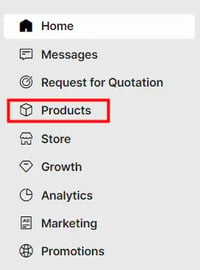
左メニュー[Products]をクリックします。
-
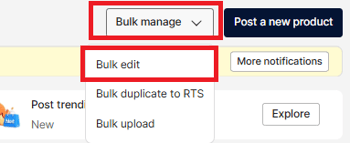
画面右上[Bulk manage]にカーソルを合わせ、[Bulk edit]リンクをクリックします。
-
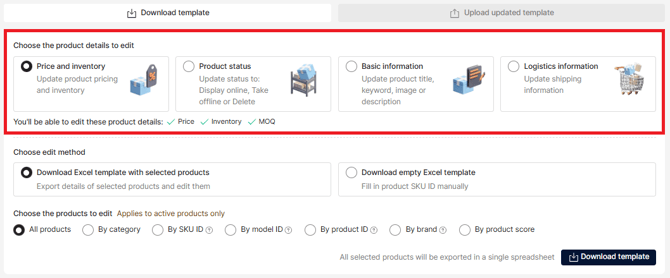
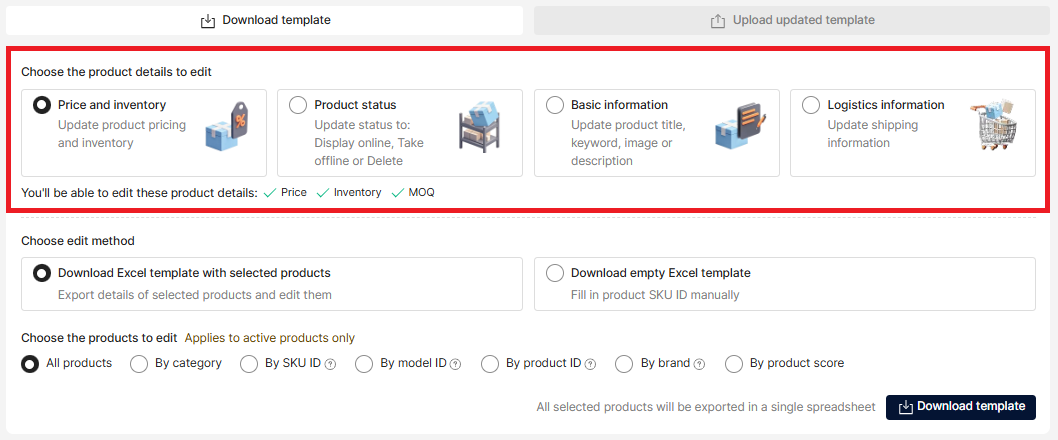
一括修正画面が表示されます。修正する項目を選択します。
-
Price and inventory: Price(価格)、Inventory(在庫)、MOQ(最小受注ロット)
-
Product status: Product status(製品掲載ステータス)
-
Basic information: Product name(製品タイトル)、Keywords(キーワード)、
Product image(製品画像)、Product description(製品詳細)、
Model Number(モデル番号)、Product group(製品グループ) -
Logistics information: Shipping quantity(配送数料)、Shipping delivery time
(配送期間)、Shipping template(配送テンプレート)
-
-
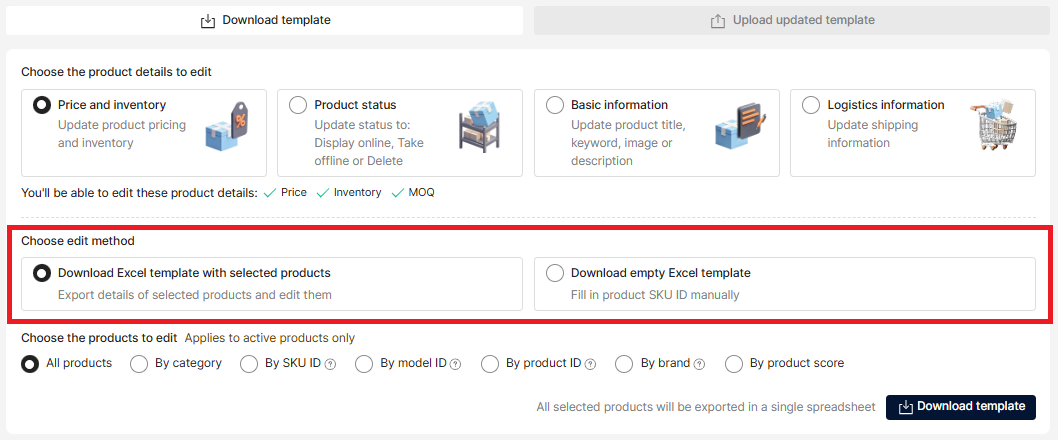
ダウンロードするフォーマット形式を選択します。[Download Excel template with
selected products]を推奨します。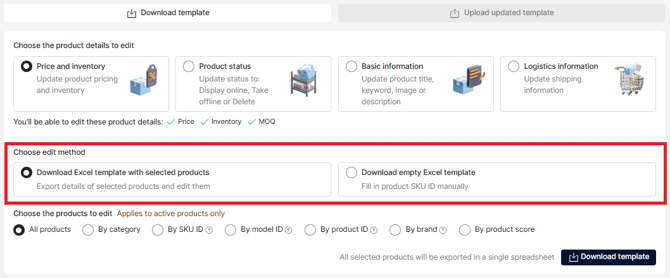
-
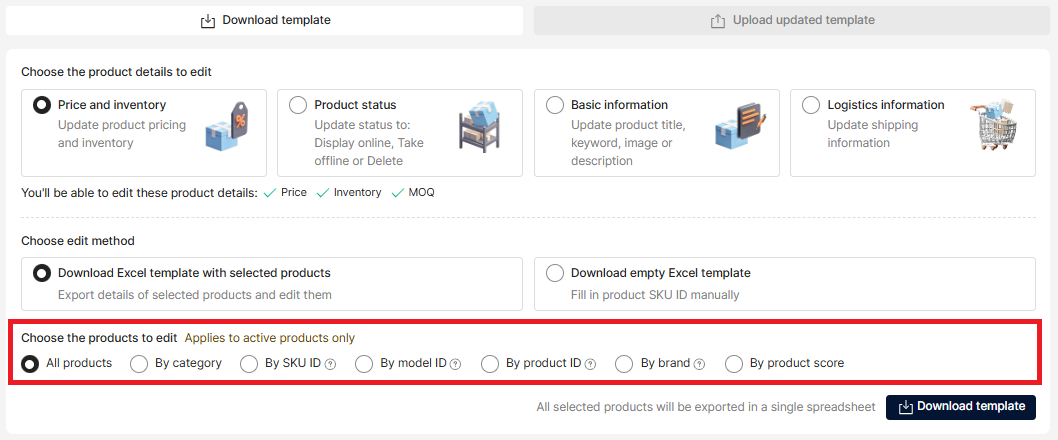
修正する製品の絞り込み条件を選択します。(掲載中製品のみ修正可能です)
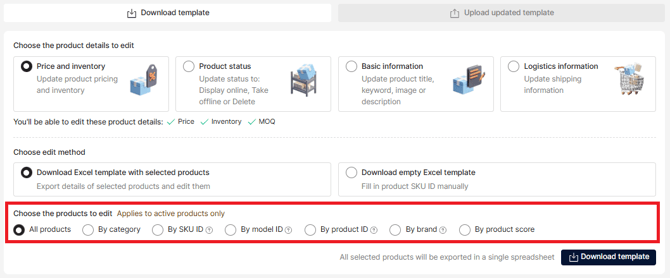
・All products: 全製品
・By category: カテゴリ別
・By SKU ID: SKU番号別
・By Model ID: モデル番号別
・By product ID: 製品ID別
・By brand: ブランド別
・By product score: 製品情報スコア(PIS)別 -
[Download template]ボタンをクリックすると、エクセルファイルのダウンロードが開始されます。
-
ダウンロードが完了すると、画面下のエクスポート結果の[Download]リンクからファイルがダウンロードできます。

ファイルに修正内容を記入する
ダウンロードしたファイルを開き、修正内容を記入します。
- ファイルを開くと、現在入力されている情報があらかじめ入力されています。Read onlyの個所は修正することができません。Editableの個所を修正し、一括修正用のファイルを作成します。

- 修正したい個所のデータを変更します。

- ファイルを保存して閉じます。

修正ファイルをアップロードする
-
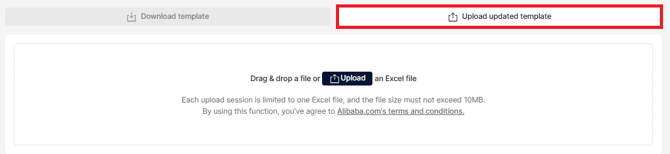
[Upload updated template] をクリックします。
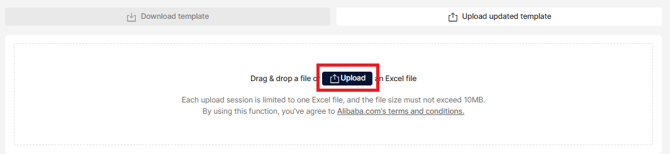
- [Upload]ボタンをクリックするか、ドラッグ&ドロップで修正ファイルをアップロードします。
- アップロードすると、自動的に一括修正が始まります。ファイルの全製品件数が完了になると、一括修正完了となります。

- 修正された製品ページは[Pending](反映待ち)となり、自動的にサイトに掲載されます。
よくある修正内容
修正用ファイル作成時の注意事項です。
■ 価格とMOQを修正する
Alibaba.comでは価格タイプがLadder Price(Tiered pricing by quantity)、Range Price、
SKU Priceの3タイプがあります。タイプ毎に入力個所が変わります。
ここでは、日本企業様がよく利用しているLadder PriceとRange Priceの修正手順を記載します。
一括修正では、価格タイプ自体を変更することはできません。価格タイプ変更は、各製品ページの編集画面から1件ずつ行う必要があります。
必須です。
MOQ1<MOQ2<MOQ3<MOQ4と、各MOQの数値は後ろに行くほど大きくする必要があります。
なお、価格は逆で、Price.1>Price2>Price3>Price4と、MOQが大きくなるほど価格は安くする必要があります。

- Range Priceの場合は、MOQ/Range_price_low(価格下限)/Range_price_high(価格上限)に入力を行います。いずれも必須項目です。
Range_price_lowはRange_price_highより低く設定する必要があります。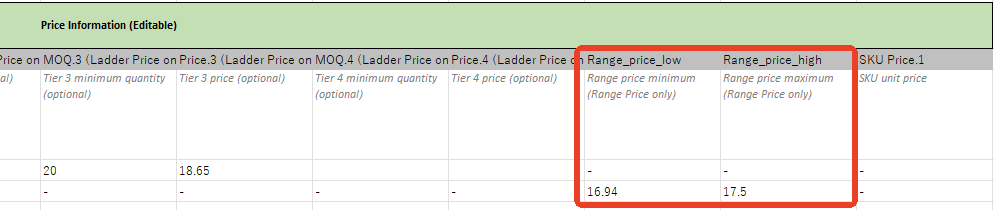
■ 製品画像を変更・追加する
画像を変更する際は、変更後の画像の公開URLが必要となります。画像URLは自社ECサイトや会社HPのものでも可能ですが、容量が4Mを超えることはできません。またアマゾン等の競合ECサイトのURLは利用できない場合があります。
画像が公開されていない場合、Photo Bankにあらかじめ画像ファイルをアップロードし、
そのURLを利用することも可能です。
マニュアル: 製品画像の準備 > 製品画像をPhoto Bankにアップロードする
URLの準備ができたら、Product photos.1~Product photos.6までの変更・追加したい個所に画像URLを貼り付けます。
