スマートアシスタントについてはこちらからご確認ください。
各種機能の説明
| 製品 (Product) |
New product optimization |
30日以内に新規掲載された製品ページを最適化 |
| Low-impression product optimization |
インプレッション数で下位50%の製品ページを最適化 | |
| Low-visitor product optimization |
30日間ページビューがない製品ページを最適化 | |
| Low-inquiry product optimization |
30日間バイヤーからの問い合わせがない製品ページを最適化 | |
| メッセージ (Message) |
Auto reception | 新規バイヤーメッセージに返信 |
| Smart visitor reception | 製品ページを見ているバイヤーにウェルカムメッセージを送信 | |
| Smart buyer reconnect | バイヤーへの再アプローチ | |
| RFQ | Smart RFQ quote | マッチするRFQに見積送信 |
| Risk & compliance |
IP infringement risk handling |
知的財産権の侵害や規約違反のリスクが高い商品を自動的に特定し、機微なキーワードの削除や商品の掲載停止といった予防措置を講じることで、法的リスクを未然に防ぎ、ストアを保護します。 |
| Smart EU representative linking |
GPSRに基づくEU Responsible personが登録されると、自動的に該当カテゴリの製品に紐づけを行います。 |
設定方法
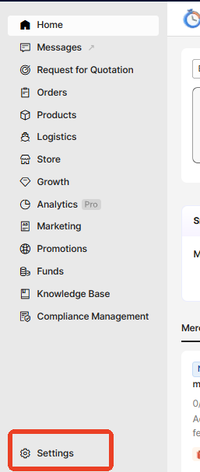
- 左メニュー[Settings]をクリックします。
- 設定を変更したい箇所のメニューをクリックします。
全ての機能を利用する場合は、[Enable Autopilot for all]ボタンをクリックします。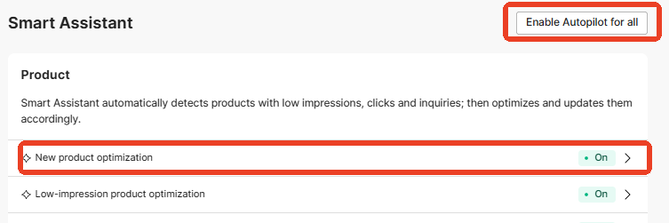
- 変更したい箇所をクリックして設定を変更し、[←]戻る矢印をクリックして設定画面に戻ります。

- 設定が変更されます。設定変更を終了する場合は、[×]をクリックして画面を閉じます。
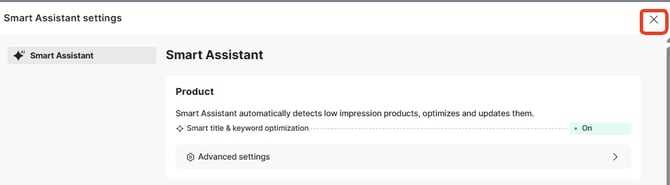
詳細設定
■ Auto reception
- Buyer Level: 自動返信をするバイヤーランクを指定できます。
※バイヤーランクはこちらからご確認ください - Countries/Regions: 自動返信をするバイヤーの国を指定できます。
- Active Stages: どの段階までバイヤーとの自動応答を行うかを指定できます。なお、
[View&Edit]ボタンから、質問内容に対してAIがどのような対応をとるか、範囲や内容のルールを記載することができます。 - Hand-off Notifications: AIが自動応答をストップし会話をあなたに引き継ぐ際に、EmailかWhatsAppで通知を受けることができます。
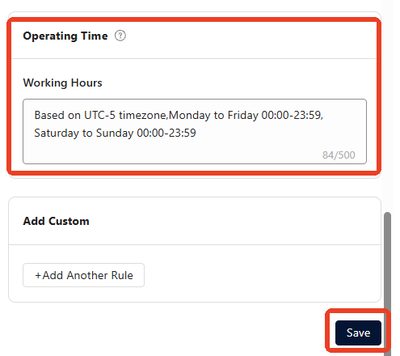
自動返信が起動する時間帯の設定は、Active Stages>View&Editに移動しました。
対応スケジュールはOperating Timeの個所にて編集し、編集完了後に[Save]をクリックして設定を保存できます。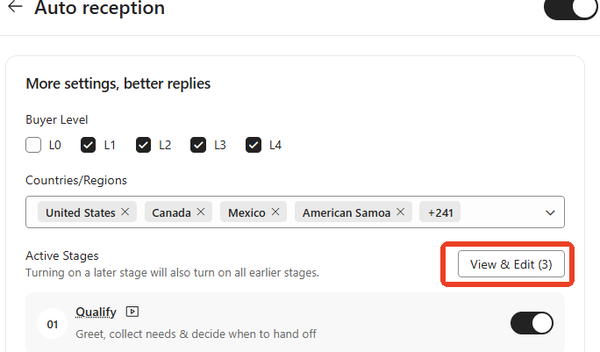
■ Smart visitor reception
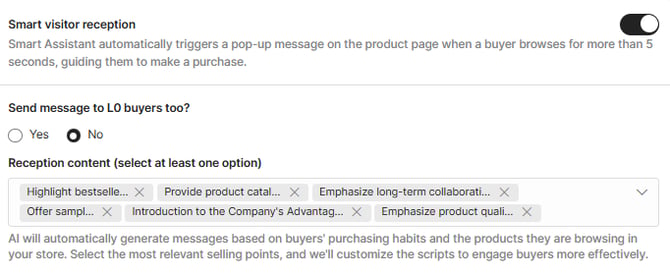
ウェルカムメッセージを表示するバイヤーのランクと、どのようなメッセージ内容を設定することができます。
- Send message to L0 buyers too?: L0ランクのバイヤーにもメッセージを表示するかどうか
※バイヤーランクはこちらからご確認ください - Reception content (select at least one option): メッセージ内容
■ Smart buyer reconnect
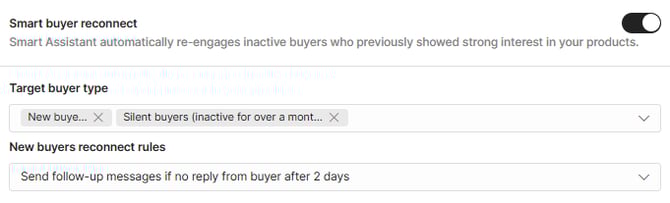
- Target buyer type: バイヤータイプを選択
- New buyers reconnect rules: 再アプローチのルールを選択
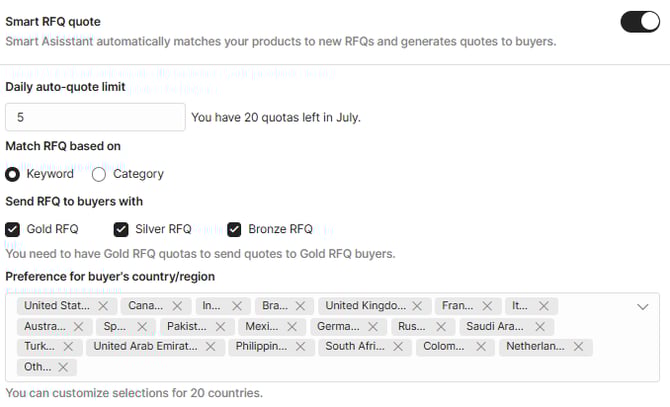
■ Smart RFQ Quote
RFQ送信について、4つの設定をすることができます。
- Daily auto-quote limit: 1日に送る見積数の上限を指定
- Match RFQ based on: Keyword(キーワード)かCategory(製品カテゴリ)のどちらでマッチするRFQを探すかを選択
- Send RFQ to buyers with: 見積もりを送信するRFQのランクを指定
※Gold RFQは条件を満たした場合のみ送信できます。 - Preference for buyer's country/region: バイヤーの国を最大20か国まで指定し、その国のRFQに優先的に見積もりを送信することができます。
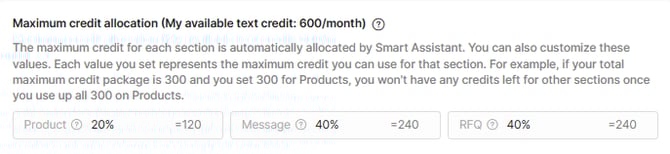
■ クレジット数の設定
どの機能にどのくらいクレジット数(1クレジットで各機能を1回利用可能)を消費させるかを指定できます。
例: 合計600クレジットをもっており、Productを20%(120クレジット)にした場合、製品タイトルやキーワードの改善といった製品ページ改善に関連する機能で最大120クレジット分を消費します。残りの480クレジットはRFQ送信やメッセージ返信等で利用することができます。