製品ページを一括で掲載する場合はこちらをご確認ください。
こちらのページでは、製品ページの作成に必要な各項目の入力について説明します。
------------------------------------------------------------------------------------
-
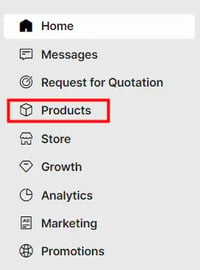
左メニュー[Products]をクリックします。
-
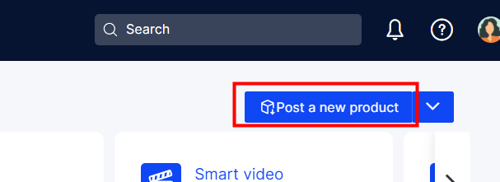
画面右上にある[Post a new product]をクリックします。
-
製品画像の登録画面が表示されます。
製品画像から製品情報を生成する
-
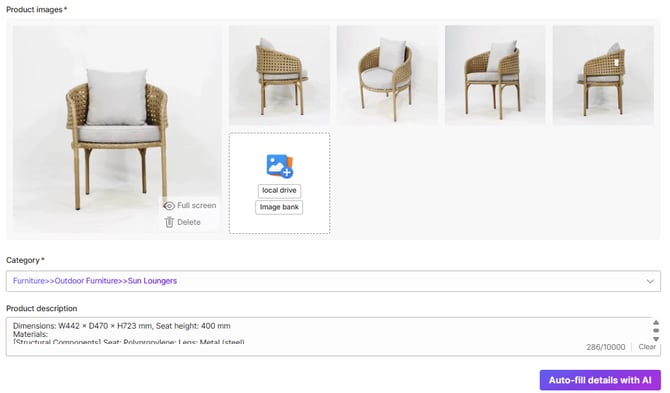
製品画像をドラッグ&ドロップでアップロードするか、PCもしくはImage bankから選択します。
※最大6枚まで登録可能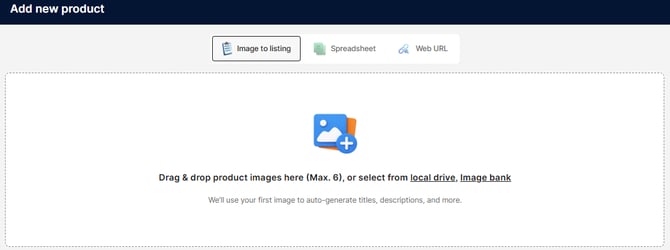
-
画像ファイルから、AIが自動的に適切な製品カテゴリを選択します。変更ある場合は、手動で修正します。
-
Product descriptionに、製品情報(製品の特長や素材、対象等)を入力します。この内容をもとにAIが製品詳細文を作成します。
-
[Auto-fill details with AI]ボタンをクリックします。
-
AIが画像やカテゴリ、Product descriptionの内容をもとに以下項目を自動で生成・入力します。
・製品タイトル
・製品キーワード
・製品属性
・製品詳細説明AIの作業完了までに少々お時間がかかりますので、ほかの入力作業を継続する場合は
[Run in background]をクリックして先に入力作業を進めることができます。
また、手動で入力したい場合は、[Stop & fill manually]をクリックすると、AIの自動生成を中断させることができます。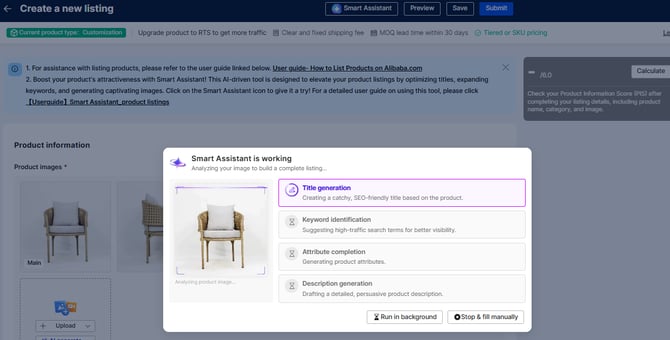
-
AIの作業が完了すると、各項目が事前に入力された製品ページ作成画面が表示されます。
Product informationを入力する
■ Product images(製品画像)
製品画像を追加・削除・並び替えができます。
製品画像は最大6枚まで登録できます。
また製品画像の掲載ルールについてもご確認ください。
■ Product videos(製品動画)
[Upload]をクリックし、さらにVideo bankをクリックして製品動画を1件選択できます。
なお、動画はあらかじめVideo bankに登録してください。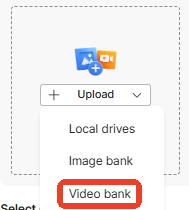
製品動画の条件
・容量: 100MB以下
・動画の長さ: 45秒以内
■ Category(製品カテゴリ)
変更ある場合は、再度選択し直します。
- 登録する製品のキーワードや一般名称を英語で入力し、Enterボタンをクリックします。
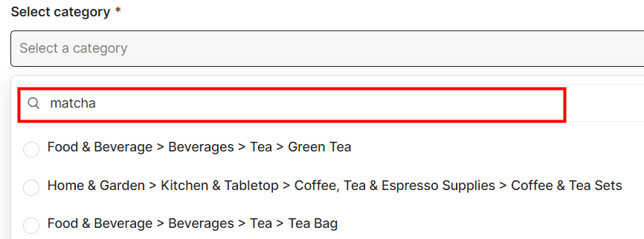
- 表示されたカテゴリで、キーワードに最も適するカテゴリを選択します。
Product Attribute(製品属性)等、一部項目は製品カテゴリによって内容が異なります。そのため、製品カテゴリを変更すると入力した内容がすべてリセットされますので、ご注意ください。
■ Product name(製品タイトル)
製品タイトルは、製品そのものの情報だけでなく、製品キーワードや製品仕様、特徴、利用シーン、認証情報のワードを含めることを推奨します。
■ Product keywords(製品キーワード)
バイヤーが貴社製品を見つけやすいよう、バイヤーが検索しているキーワードを設定しましょう。キーワードはAIが製品情報をもとに設定しますが、バイヤーがよく検索しているワードを探して手動で設定することも可能です。
キーワードには、15ワード以上を設定しましょう
■ Additional videos(追加動画)
[Upload]をクリックし、動画を選択します。
なお、動画はあらかじめVideo bankに登録してください。
・容量: 500MB以下
・動画の長さ: 10分以下
■ Product description(製品詳細)
Product descriptionでは、製品の特徴、仕様、強み、証明書や会社情報など、詳細情報を入力します。Product descriptionの作り方は、[Smart editing](スマート編集)と[Custom description](カスタム編集)があります。
AIは[Custom description]を使って製品詳細を生成します。修正する場合は、該当箇所をクリックしてご対応ください。
Smart editingを使う場合は、こちらをご確認ください。
なお、Smart editingとCustom descriptionを切り替えると、すでに入力していた内容が消える場合がありますので、ご注意ください。
Product attributesを入力する
製品属性を入力、もしくは選択します。
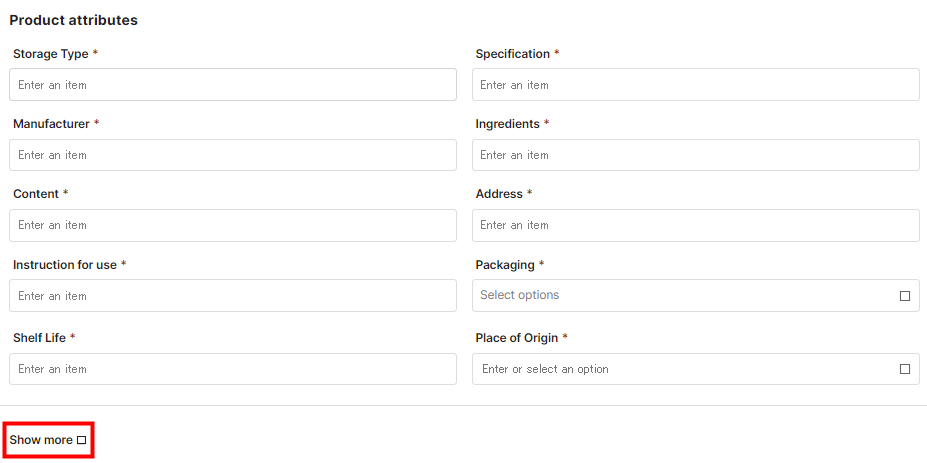
- 選択するカテゴリに応じて、項目が変わります。
- *がついている項目は必須入力です。[Show more]をクリックすると任意項目が表示されます。
- 項目を追加したい場合は、[+Add Custom Attributes]ボタンをクリックすると、入力エリアが追加されます。
- 項目全体の80%以上は入力しましょう。
Pricing and Optionを入力する
■ Option
Optionでは、Color/Size/Typeといったような製品種類を設定できます。
Optionを設定すると、価格設定にてSKU pricing(SKU毎の価格設定)を選択できるようになります。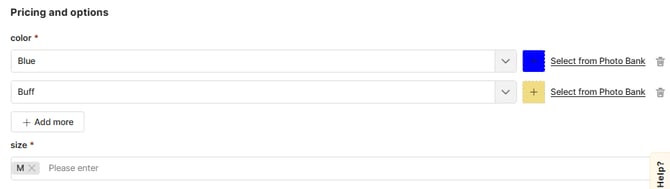
Optionの表示項目は、製品カテゴリによってシステムが指定します。カテゴリによってはOptionが表示されない場合もあります。
■ Price setting
価格の設定方法を選択します。
-
Tiered pricing by quantity: 数量ごとに価格を設定できます。
-
SKU pricing: SKUごとに価格を設定できます。
-
Range pricing: 価格を〇~〇ドル、と価格幅で設定できます。
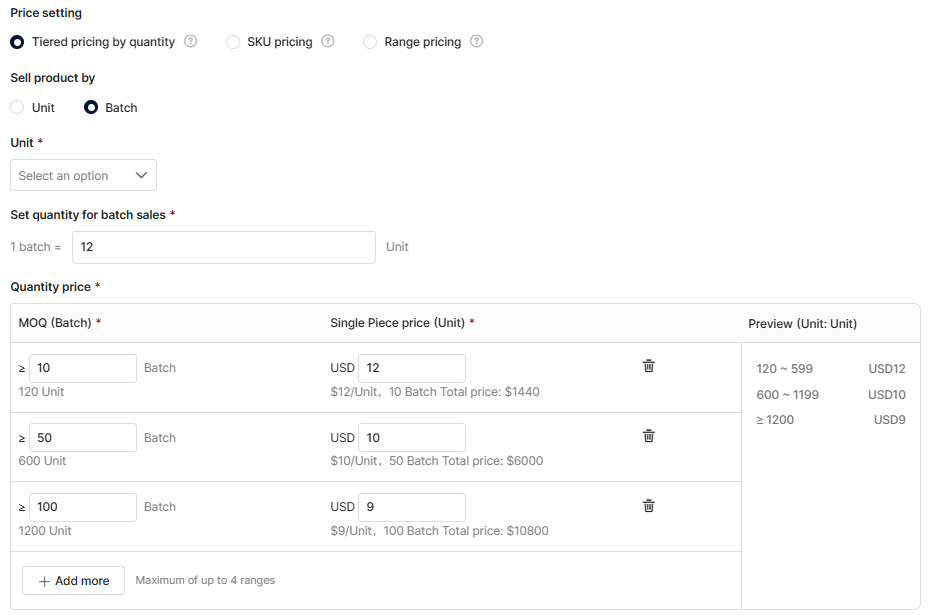
Tiered pricing by quantityを選択した場合
-
Sell product by: Unit (単品販売)、Batch (ケース販売)かを選択します。
-
Unit: 数量の単位を選択します。
-
Set quantity for batch sales: Batch(ケース販売)を選択した場合、1ケースあたりの入数を入力します。
-
Quantity price > MOQ / Price: 受注ロットと、受注ロット数当たりのFOB価格を入力します
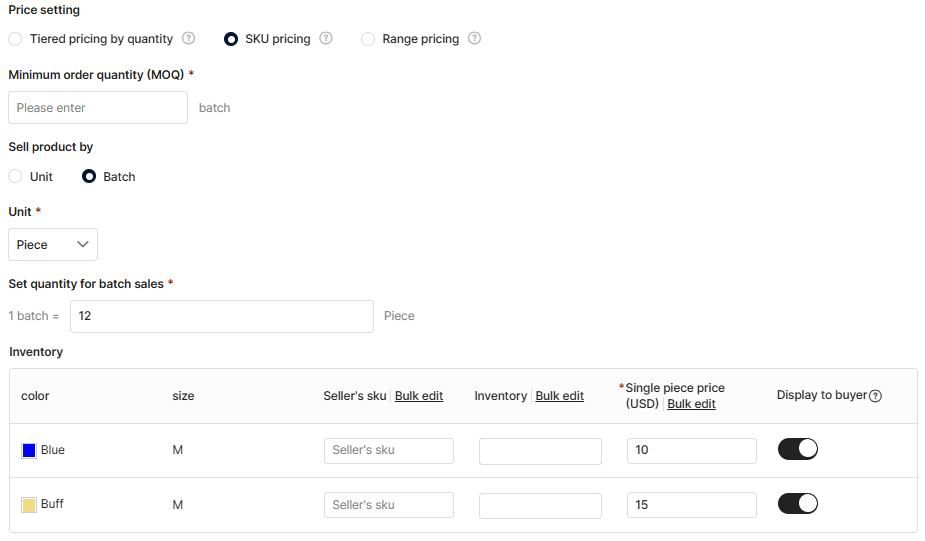
SKU pricingを選択した場合
-
Minimum order quantity (MOQ): 最小受注ロットを入力します。
-
Sell product by: Unit (単品販売)、Batch (ケース販売)かを選択します。
-
Unit: 数量の単位を選択します。
-
Set quantity for batch sales: Batch(ケース販売)を選択した場合、1ケースあたりの入数を入力します。
-
Seller's sku: SKUの管理画面があれば入力します。
-
Single piece price: 各SKUの1単位あたりの価格を入力します。
-
Display to buyer: バイヤーにそのSKUを表示するかどうかを設定できます。
Range pricingを選択した場合
-
Single piece price: 通貨単位と、1単位あたりの価格の下限と上限入力します。
-
Minimum order quantity (MOQ): 最小受注ロットを入力します。
-
Sell product by: Unit (単品販売)、Batch (ケース販売)かを選択します。
-
Unit: 数量の単位を選択します。
-
Set quantity for batch sales: Batch(ケース販売)を選択した場合、1ケースあたりの入数を入力します。
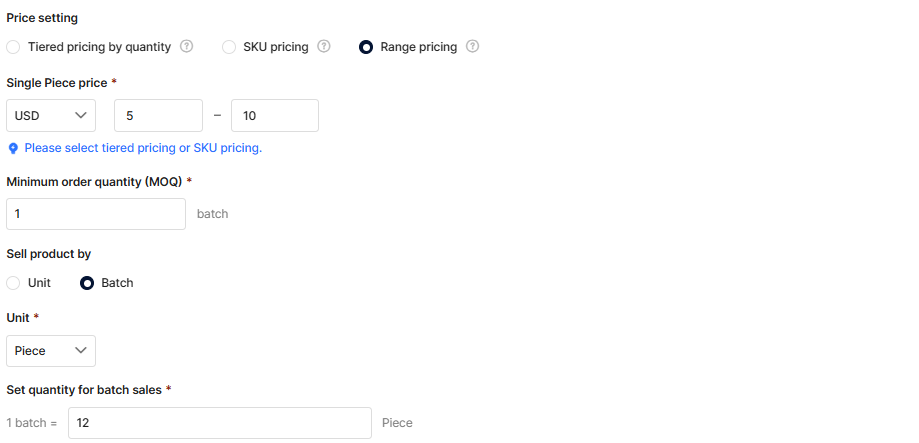
Range priceでは価格幅が大きすぎる場合(1ドル~100ドル等)、虚偽価格としてシステムからアラートが上がりますのでご注意ください。
■ Payment options
対応可能な決済方法を選択します。
| 項目 | 説明 |
| L/C | 信用状決済 |
| D/A | 手形引受書類渡 |
| D/P | 手形支払書類渡 |
| T/T | 電信送金 |
| Western Union | ウエスタンユニオン社の国際送金サービス |
| MoneyGram | マネーグラム社の国際送金サービス |
Logisticsを入力する
■ Shipping
出荷までにかかる数量と目安日数を入力します。
[Add more]をクリックすると、最大4つの入力ができます。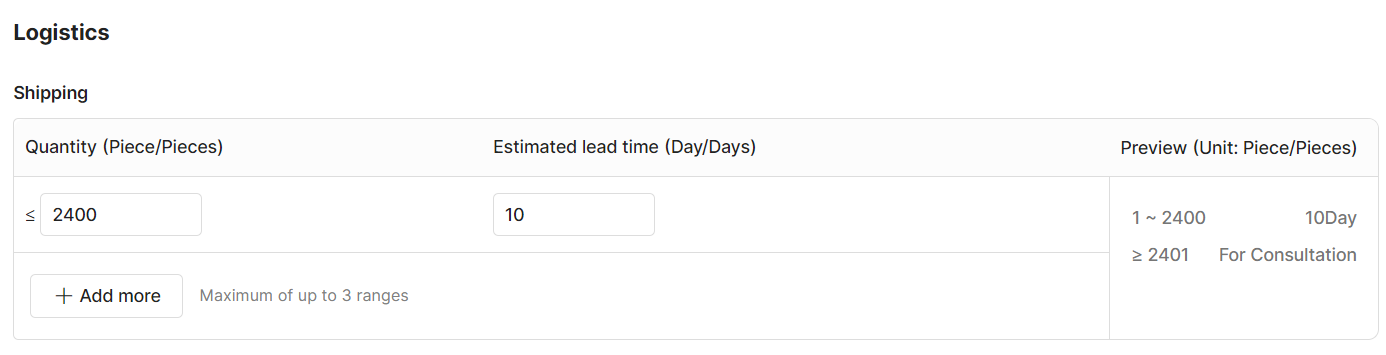
■ Shipping fee(配送料)
即購入可能なRTS(Ready to Ship)商品として登録する場合、Shipping templateを選択し、重量・サイズを入力します。
参考マニュアル: RTS商品を登録する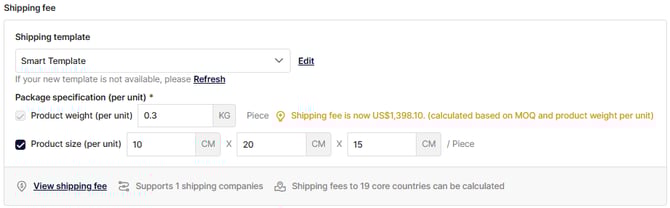
Servicesを入力する
■ Sample Service(サンプル対応の可否)
サンプル注文が可能かどうかを設定します。Available (対応可)の場合、1回のオーダーで注文可能なサンプル数量とサンプル単価を入力します。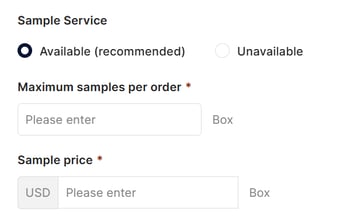
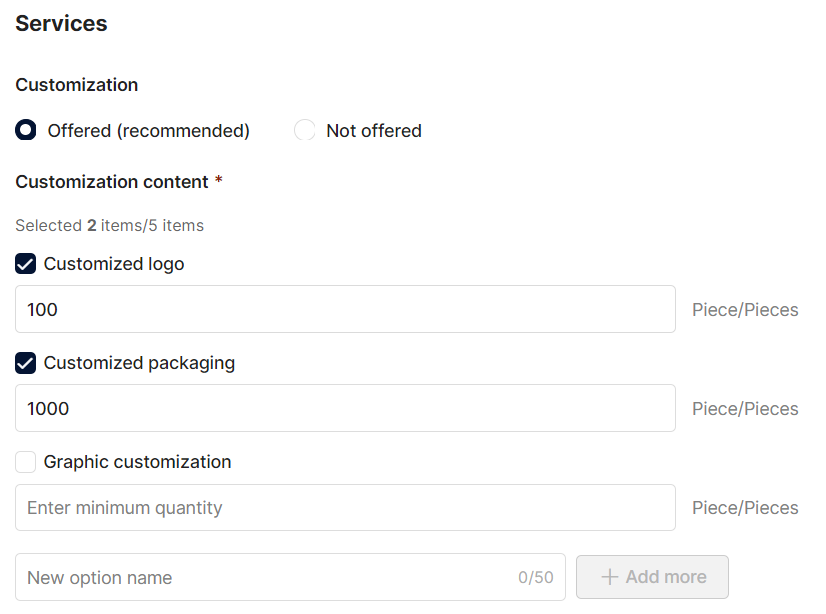
■ Customization(カスタマイズ対応の可否)
製品へのロゴ追加やデザイン変更等、カスタマイズ対応の可否と対応可能な最小ロット数を入力します。
- Logo: ロゴ対応可能な場合はチェックを入れ、数量を入力します。
- Packaging: パッケージ変更対応可能な場合はチェックを入れ、数量を入力します。
- Design: デザイン変更可能な場合はチェックをいれ、数量を入力します。
- その他: 上記以外で対応可能な内容があれば、お好きなカスタマイズ内容を入力し、Addmoreをクリックして追加します。
Product information score(PIS)を確認する
Product information scoreでは、製品ページの点数が表示されます。点数が高いと製品情報ページの質がよいと判断され、検索結果の上位に表示されやすくなります。可能な限り点数が高くなるよう、各項目を入力し、質の高い画像をProduct Photoに設定しましょう。
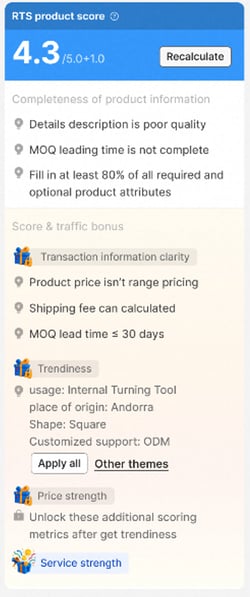
PISは4.8以上になるようにしましょう。スコアの改善方法については、こちらからご確認ください。
登録/一時保存する
■ 登録する
-
[Submit]をクリックします。
-
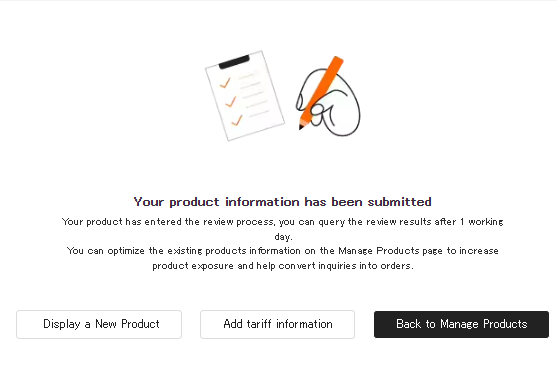
登録完了画面が表示されたら登録完了です。登録完了後、システムによる製品ページの審査が行われ、審査完了後にバイヤーサイトに製品ページが表示されます。
■ 一時保存する
製品情報ページの作成中に一時保存をする場合は[Save]をクリックします。
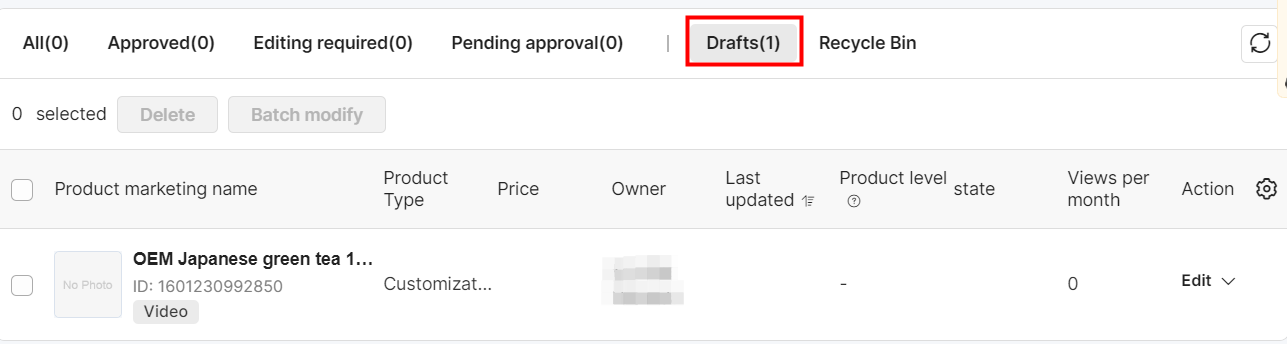
一時保存された製品情報ページは[Drafts]に保存されます。編集を再開する場合は、[Drafts]の一覧から該当ページを開き、編集を続けてください。